
相关推荐:生活服务
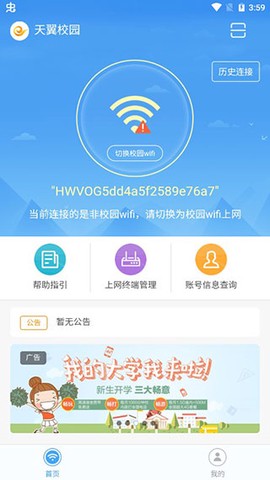
作为一名大学生,没有什么比稳定的网络连接更重要了。在教室里或宿舍中,能够无限畅游于互联网海洋,完成作业、看视频、在线学习,完全没有卡顿的烦恼,这就是天翼校园能为你带来的体验。它提供了一键连网的便捷,让你迅速连接到校园WiFi,并智能识别最佳信号,保证无论在哪个角落都能畅快上网,大幅提升你的数字生活便利。
1. 打开天翼校园软件。
2. 点击页面右上角的“注册”按钮。
3. 填写你的手机号码、验证码和密码等信息。
4. 点击“获取验证码”并输入验证码,然后再点“注册”按钮。
5. 注册成功后,记得使用注册的手机号码和密码登录天翼校园账号。
强烈建议你使用不同的方法来充值,按自己的需求选择最适合的。
1. 您可以通过微信公众号进行缴费:关注“中国电信广东公司”,通过“我要办理→充值缴费→宽带充值”,选择地区,输入学号@学校后缀,充值金额需大于30元。
2. 使用电脑网上营业厅:访问广东电信官网,根据指引选择“充值交费→宽带/固话→网银交费”,输入学号@学校后缀,选择金额进行支付。
3. 手机APP缴费也很方便:下载“天翼校园”或“易校园”APP,连接校园WiFi后登录,输入学号@学校后缀及初始密码,选择充值金额并完成支付。
4. 另外,翼支付APP也支持缴费:下载后搜索“校园卡”,选择城市和学校,输入学号、姓名及充值金额,一键支付即可。
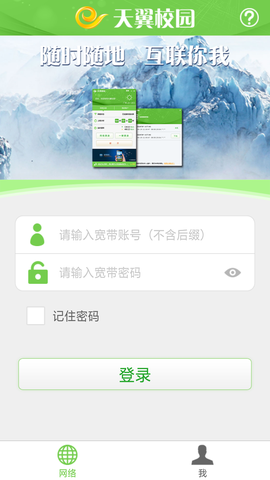
打开客户端,进入【我的】页面,注意,必须先连接校园网才能进行账号密码登录!
想要更安全的网络体验,修改密码是个必须的步骤!
1. 打开天翼校园,点击右上角的菜单。
![天翼校园[图1]](https://static.down8818.com/uploads/20251106/690c5192162e10.71504282.png)
2. 找到并点击修改密码选项。
![天翼校园[图2]](https://static.down8818.com/uploads/20251106/690c519262f348.30258275.png)
3. 输入账户信息,完成后点击安全登录。
![天翼校园[图3]](https://static.down8818.com/uploads/20251106/690c5192c3fe70.75731610.png)
登录成功后,你就可以自由设置新密码了!
这里总结了一些小问题及解决方式,可以帮你快速解决遇到的麻烦。
一、提示:未授权,部分功能将无法使用。
原因:手机禁用了APP访问存储空间、位置或定位服务。
解决:进入设置,调整应用权限,确保APP可以顺畅运行。
二、Android客户端拨号后,自动断网。
原因:APP可能被系统误杀。
解决:检查手机“受保护应用”列表,确保“天翼校园”开启保护;另外,如果有第三方防护软件,记得将APP添加到白名单中。
三、在平板或模拟器上打开提示“不支持该设备”。
原因:安卓客户端不支持在模拟器内拨号。
解决:请使用移动设备进行拨号。
四、WiFi未连接,请先连接无线热点。
原因:可能是未开启WiFi,或未连接正确的校园网。
解决:确保已连接校园无线,在iOS设备中,将“自动登录”设置为关闭。
五、连上校园WiFi后依然提示“请连接校园WiFi”。
原因:连接的WiFi不是校园网。
解决:连接正确的校园WiFi,并在浏览器中输入 http://www.189.cn确认网络正常。
想要提升网络体验,这里是你需要的路由器设置方法。
【路由器设置】
1. 先把路由器电源连接好,并将网线一端插入电脑,另一端插入路由器的LAN口。
2. 在浏览器地址栏输入192.168.0.1,进入路由器设置页面,默认用户名是admin,密码留空,然后登录。
3. 登录后,选择手动设置,进入手动因特网设置,家庭拨号用户需选择PPPOE连接类型,并填写ISP提供的用户名和密码,设置完成后保存。
4. 无线加密设置也不能忽视,进入无线设置,选择加密方式并设置无线密码。
5. 路由器设置完成后,确保将天翼宽带网线连接至WAN口即可愉快上网。
【路由器连接】
1. 将校园网线接入路由器的WAN口,再通过网线将电脑与任意一个LAN口连接。
2. 启动电脑,看LAN口的灯闪烁表示通讯成功。
3. 打开电脑WiFi,搜索并连接路由器的默认WiFi名,一般情况下第一次使用不需密码。
4. 进入浏览器,输入路由器铭牌上的网关IP地址,进入配置界面进行WAN口设置。
5. 在无线设置中,记得设置无线的安全模式,建议使用WPA2-PSK模式来保护你的网络安全。