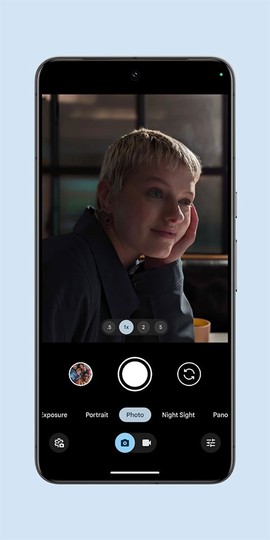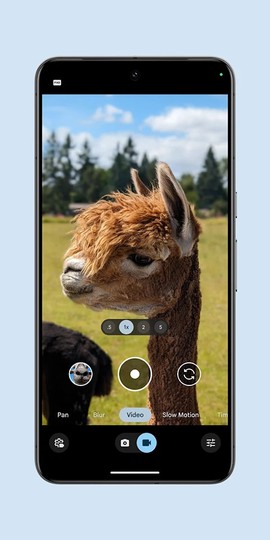

谷歌相机,全称Google Camera,现在也叫Pixel相机,是谷歌官方出品的一款拍照应用,在海外人气超高。它界面走的是简洁风,但功能可一点都不简单,尤其是它的算法和后期处理,简直能让照片“起死回生”。比如那个Lens Blur功能,能帮你拍出单反级别的景深效果,还有更高清的全景照片,配上各种超清分辨率和多样化的拍摄模式,用过之后,你可能会觉得手机自带的相机瞬间不香了。
这软件还有个绝活,就是对防抖的运用特别精准。你手持手机从不同角度拍几张照片,它能自动合成一张清晰完整的图片,这在拍夜景或者复杂场景时特别有用。说到夜景,很多朋友可能都知道谷歌相机的夜景模式超级强大,以前很多手机系统相机还没这功能时,拿它一对比,差距简直肉眼可见。谷歌相机能让你轻松拍出满意的照片,喜欢拍照的朋友可以赶紧试试。
不过要注意,最新版的Pixel摄像头只支持运行Android 16及以上的Pixel设备,Wear OS版也仅适用于连接Pixel手机的Wear OS 5.1及以上设备,而且部分功能不是所有机型都能用。
1、拍出令人惊叹的照片
• HDR+,支持曝光和白平衡控制——在低光或背光场景下,用HDR+拍出来的照片效果惊艳。
• 夜视——有了它,你基本可以告别闪光灯了。它能把黑暗中丢失的细节和色彩都还原出来,甚至还能用天文摄影拍银河系!
• 摄影指导 - 借助Gemini模特获得建议和指导,帮你拍出更好的照片。
• 自动最佳拍摄 - 按一下快门,就能把所有人的瞬间都抓拍下来,再也不用担心漏掉谁。
• 超级抗逆变焦——从远处也能拉近到非常清晰的程度,Super Res Zoom放大后照片依然很锐。
• Pro Res Zoom - 最高支持100倍变焦,还配备了先进的生成成像模型。
• 添加我 - 让团队所有人都出现在照片里,连拍照的人也不落下。
• 长时间曝光——给画面中移动的主体加上创意模糊效果。
• 动作平移 - 保持主体清晰的同时,给背景加上创意模糊。
• 微距聚焦——连最小的东西都能拍出鲜明的色彩和对比。
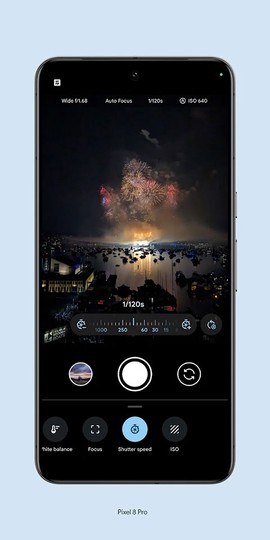
• Pro 控制 - 可以调节快门速度、ISO等高级相机设置。
2、每一次拍摄都有令人难以置信的视频
• 视频增强——通过云端的AI处理,获得超清晰的视频。
• 夜视视频——天黑后也能重温完美时刻。
• 即使在拥挤场所,也能录出高分辨率和清晰音频的流畅高保真视频。
• 电影模糊 - 通过模糊主体背景来创造电影效果。
• 电影平移 - 减慢手机平移的移动速度。
• 长镜头 - 在默认照片模式下长按快门键,就能轻松拍摄快速视频。
1、首先打开谷歌相机官方正版,然后进入设置;
![谷歌相机汉化版[图1]](https://static.down8818.com/uploads/20260609/6a27b9eb3d94e3.47489526.png)
2、找到配置文件;
![谷歌相机汉化版[图2]](https://static.down8818.com/uploads/20260609/6a27b9eb81d702.09964914.png)
3、点击保存,然后点击save,
![谷歌相机汉化版[图3]](https://static.down8818.com/uploads/20260609/6a27b9ebb36f73.87122319.png)
4、回到文件管理器,进入GCAM→clnfigs7,就能看到要导入的素材;
![谷歌相机汉化版[图4]](https://static.down8818.com/uploads/20260609/6a27b9ebeb9ac4.59117046.png)
5、然后双击返回谷歌相机里的设置,就能看到导入的素材了。
![谷歌相机汉化版[图5]](https://static.down8818.com/uploads/20260609/6a27b9ec31f457.34951820.png)
以上就是谷歌相机导入配置文件的具体方法,希望可以帮到大家。
第一次接触谷歌相机,你可能会问:怎么下载?下载了怎么用?要不要谷歌全家桶?不会设置很麻烦?算了……还是用自带相机凑合吧!
别急,下面给你来个保姆级教学:啥都不用准备,直接下载谷歌相机就能安装,没那么复杂。
【需要安装什么】
①谷歌相机APK主文件。
②配置文件
• 进行了一些常规的问题修复和改进