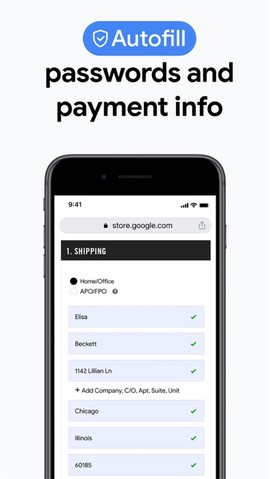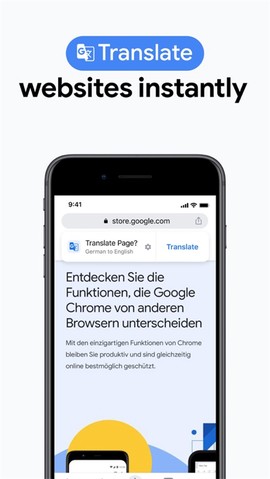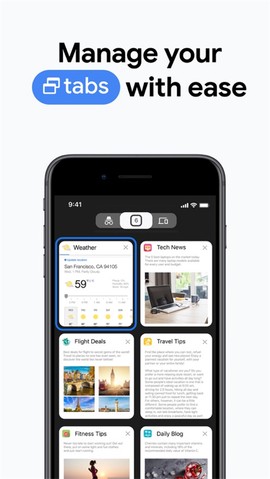

谷歌浏览器绝对是你手机浏览网页的最佳伙伴。这款浏览器在桌面和移动设备上都展现出了强大的性能,尤其在安卓手机或平板上,能让你体验到非凡的上网速度与稳定性。其简约而不失科技感的设计,加上标签页同步功能,让你能够随时随地继续你的网页浏览体验。你还可以使用语音搜索,省下近50%的数据流量,绝对是节省流量的小能手。
利用谷歌内置的智能工具,浏览器不仅更加便捷,而且安全性得到了极大的提升。不再需要因为网页加载缓慢而烦恼,想下载的朋友们,赶紧来试试吧!
1、首先打开谷歌浏览器,点击右上角的三个小点,选择“设置”。
![谷歌游览器[图1]](https://static.down8818.com/uploads/20251026/68fdb2bc10a845.94698466.png)
2、在设置页面中,找到“搜索引擎”选项。
![谷歌游览器[图2]](https://static.down8818.com/uploads/20251026/68fdb2bc4d5321.62604747.png)
3、点击“搜索引擎”,可以随意选择你常用的搜索引擎。
![谷歌游览器[图3]](https://static.down8818.com/uploads/20251026/68fdb2bc81df70.25483639.png)
4、最后一步返回,你就在搜索框里畅快地搜索任何内容了。
![谷歌游览器[图4]](https://static.down8818.com/uploads/20251026/68fdb2bcbc1176.47414452.png)
5、再点击右上角的三个点,你还可以选择切换到桌面版网页或者打开新的标签页,方便极了。
![谷歌游览器[图5]](https://static.down8818.com/uploads/20251026/68fdb2bd014309.00052098.png)
6、另外,使用Chrome Beta版本的时候,你会发现和正式版非常相似,但新功能更具前景。使用谷歌搜索时,最直接的方式是直接输入网址或复制链接进行搜索。
1、启动应用后,点击右上角的三个点,进入设置。
![谷歌游览器[图6]](https://static.down8818.com/uploads/20251026/68fdb2bd4aeb18.28607769.png)
2、随后选择“隐私和安全”。
![谷歌游览器[图7]](https://static.down8818.com/uploads/20251026/68fdb2bd904a27.21084161.png)
3、最后点击“清除浏览数据”,缓存内容一并清理,绝对让你的浏览速度飞起来。
![谷歌游览器[图8]](https://static.down8818.com/uploads/20251026/68fdb2bdd058e2.44383757.png)
1、全新改版:视觉体验全面提升,滑动自如。
2、丰富的学习内容:随时随地,轻松获取所需资料。
3、个性化推荐:智能化资源推荐,为你的成长助力。
4、趣味互动社区:全新小圈子,让工作之外的生活更加丰富。
1、打开谷歌浏览器,点击上方的搜索栏。
![谷歌游览器[图9]](https://static.down8818.com/uploads/20251026/68fdb2be11fca5.19572387.png)
2、输入你想要的关键词后,点击右上角的三个点。
![谷歌游览器[图10]](https://static.down8818.com/uploads/20251026/68fdb2be8545c0.35481888.png)
3、然后点击五角星图标就可以添加书签了。
![谷歌游览器[图11]](https://static.down8818.com/uploads/20251026/68fdb2beda7702.37668715.png)
4、屏幕下方会弹出“书签已保存”,一切搞定!
![谷歌游览器[图12]](https://static.down8818.com/uploads/20251026/68fdb2bf389455.74207841.png)
1、先打开谷歌浏览器app,搜索你想下载的视频。
![谷歌游览器[图13]](https://static.down8818.com/uploads/20251026/68fdb2bf979492.62311429.png)
2、进入页面后,找到并点击“保存”按钮。
![谷歌游览器[图14]](https://static.down8818.com/uploads/20251026/68fdb2c0037cf3.78613422.png)
3、最后再次点击右上角的三个点,选择“下载内容”,在这里你就能找到刚刚下载的视频啦。
![谷歌游览器[图15]](https://static.down8818.com/uploads/20251026/68fdb2c05aaa50.10799931.png)
1、首先下载谷歌浏览器app,在屏幕上显示如图所示。
![谷歌游览器[图16]](https://static.down8818.com/uploads/20251026/68fdb2c0a4f857.08783610.png)
2、进入到主界面,就像是打开了一扇通往互联网的新世界。
![谷歌游览器[图17]](https://static.down8818.com/uploads/20251026/68fdb2c101e972.79529455.png)
3、右上角的设置图标可以对浏览器进行多项设置,了解一下。
![谷歌游览器[图18]](https://static.down8818.com/uploads/20251026/68fdb2c148c3f7.26874005.png)
4、可以设置你喜欢的使用语言,让它更贴合你的习惯。
![谷歌游览器[图19]](https://static.down8818.com/uploads/20251026/68fdb2c189a365.55005962.png)
5、隐私设置与安全性也能根据你的需要进行调整。
![谷歌游览器[图20]](https://static.down8818.com/uploads/20251026/68fdb2c1c8f067.10108255.png)
6、甚至还可以进行网站的个性化设置,方便你浏览。
![谷歌游览器[图21]](https://static.down8818.com/uploads/20251026/68fdb2c22117b5.42666375.png)
一、谷歌浏览器打不开网页
解决方案:
1、首先进入“设置”选择“启动时”,点击“打开特定网页或组网页”;
2、输入你想访问的网址,点“添加”即可;
3、重启浏览器,尝试搜索,你就能顺利打开了。
二、谷歌浏览器卡顿较严重
解决方案:
1、进入“设置”,找到“高级”选项;
2、将“使用硬件加速模式”关闭,流畅度瞬间提升。
三、谷歌浏览器提示不安全
解决方案:
1、进入“设置”并找到“高级”;
2、将“安全浏览”关闭,这样也许就能愉快上网了。
四、谷歌浏览器无法下载文件
解决方案:
1、在“设置”中找到“高级”,选择“将设置还原为原始默认设置”;
2、选择“重置设置”,重新启动浏览器,通常会解决问题。
五、谷歌浏览器看视频无法全屏
解决方案:
1、在地址栏输入“chrome://flags”;
2、向下找到“enable webglory”进行启用;
3、最后点击右上角的三个点,选择“全屏图标”,就可以享受全屏观看的视频体验了。
1、高速
无论是启动速度还是网页加载,谷歌浏览器都追求极致,尤其在复杂的网络应用中,表现尤为卓越,保证你一气呵成。
2、简约
流线型设计让操作更加直观,轻松实现搜索与导航的无缝对接。
3、安全性
内置的恶意软件与网络诱骗保护功能,加上自动更新,安全无忧。
4、隐私设置
让你轻松掌控自己的隐私信息,安全上网不再是口号。
5、自定义
你可以通过设置改变各种选项,甚至从Chrome网上应用店添加扩展,享受独一无二的个性化体验。
6、登录
登录Chrome浏览器后,所有设备上的书签、历史记录与设置将同步,让你随时随地都能连接到你的网络世界。
1、超快的页面载入与流畅滚动效果,让你犹如穿行在网络中。
2、强大的Omnibox即时搜索,快速找到你想要的信息。
3、桌面版Chrome书签同步,让你从容访问过去的网络足迹。
4、无限标签页切换,自如探索多个页面,无需后顾之忧。
5、内置Chrome to Phone功能,一键将网页发送到你的手机或平板,省时省力,随时随地读到自己喜欢的内容。
6、隐身模式也能随心所欲,过去浏览记录不再担心,尽情享受私密上网体验。
v138.0.7204.179版本
感谢选择Chrome!本次版本在稳定性和性能上都有了明显提升,让浏览体验更加流畅无阻!